

Luma Text to Image 节点文档
你可查阅下面的文档了解对应节点的详细参数设置等Luma Text to Image 节点文档
Luma Text to Image 合作伙伴节点说明文档
Luma Reference 节点文档
Luma Reference 合作伙伴节点说明文档
Luma Text to Image 合作伙伴节点文本生图工作流
在Luma Text to Image 节点没有使用任何的图像输入时,对应的工作流则为文生图工作流,在本篇指南中,我们制作了使用style_image 和 image_luma_ref 的示例。
能够让你体验到 Luma AI 在相关图像处理上的优秀能力。
1. 工作流文件下载
下面的图片的metadata中已经包含工作流信息,请下载并拖入 ComfyUI 中加载对应工作流。
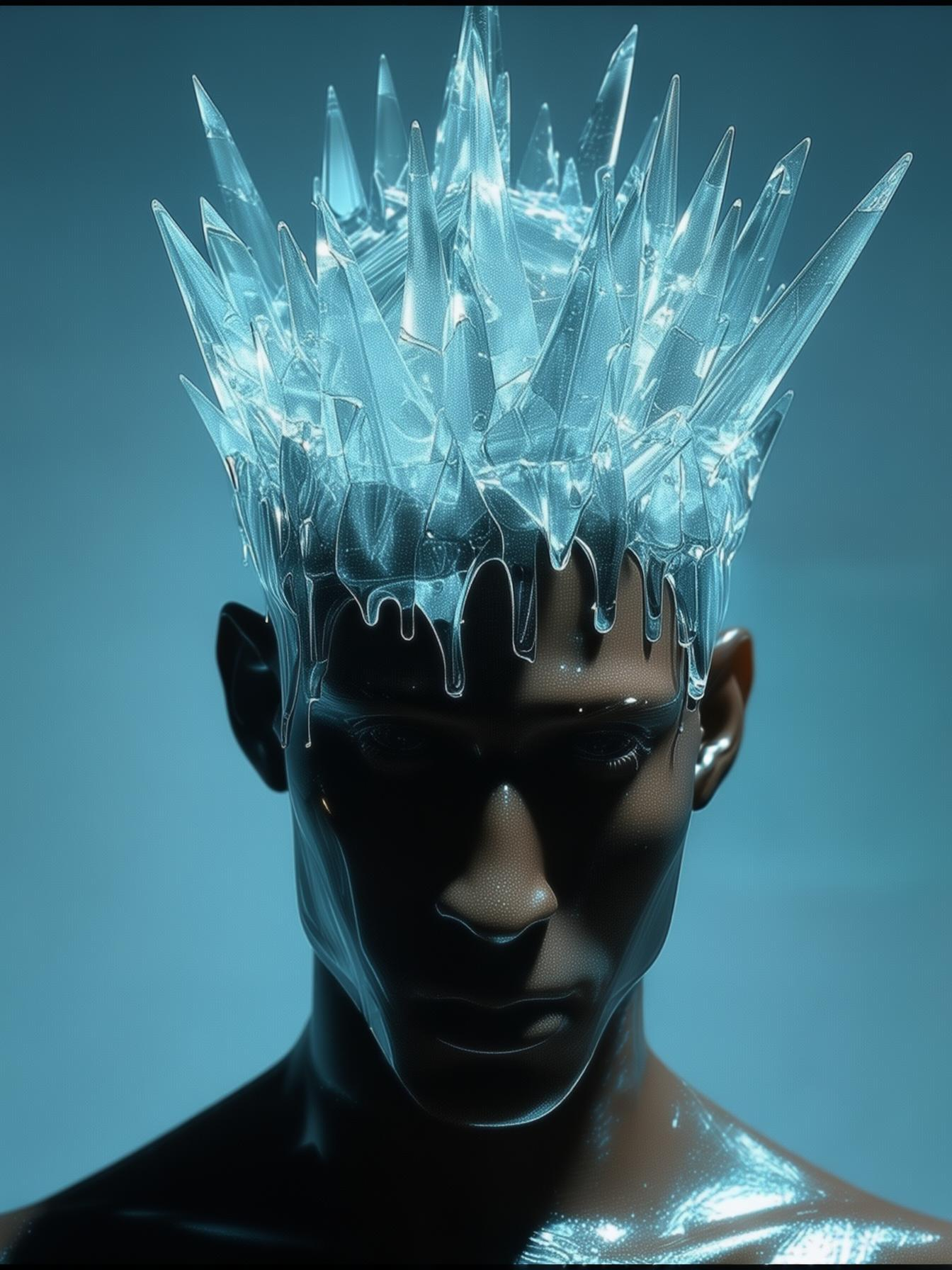
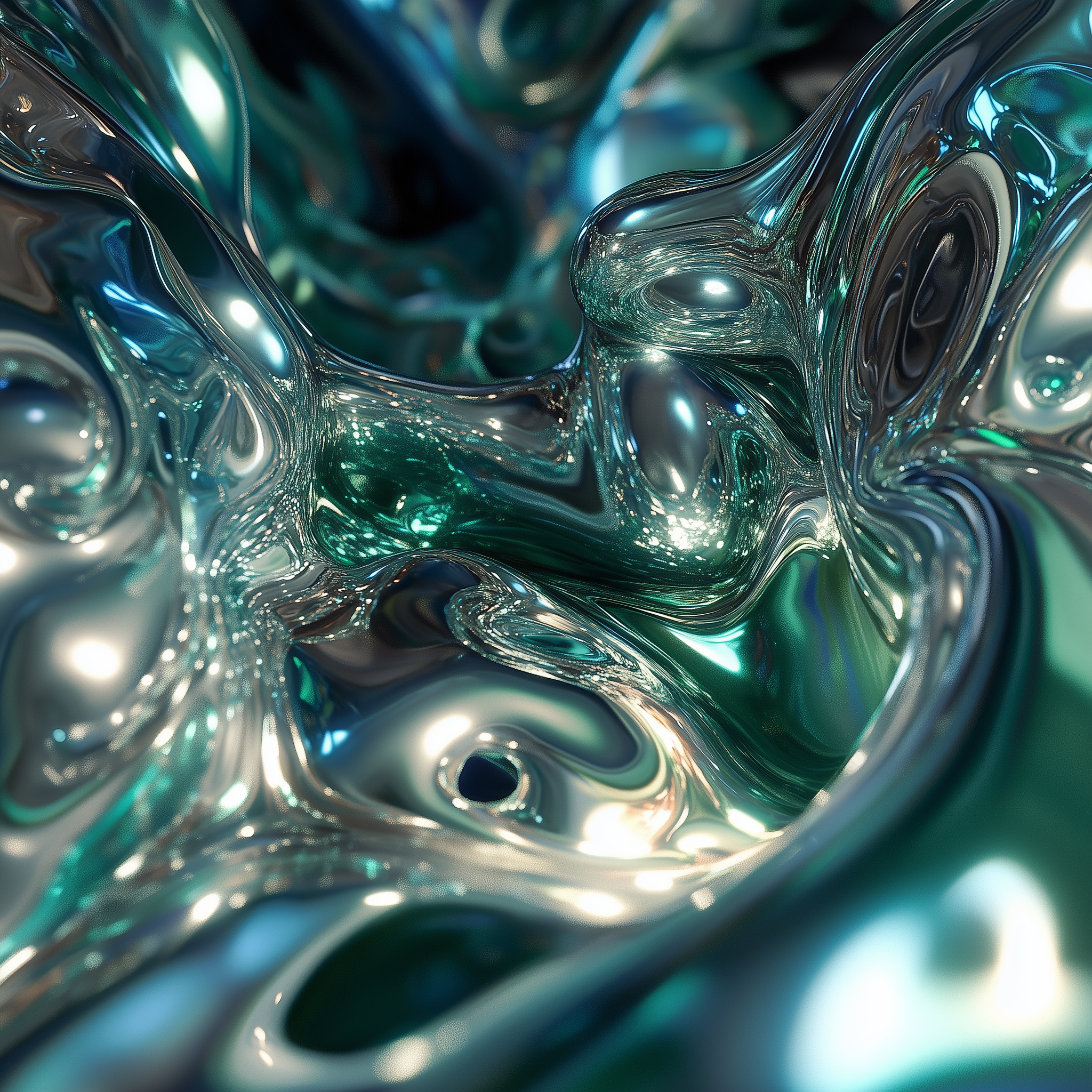
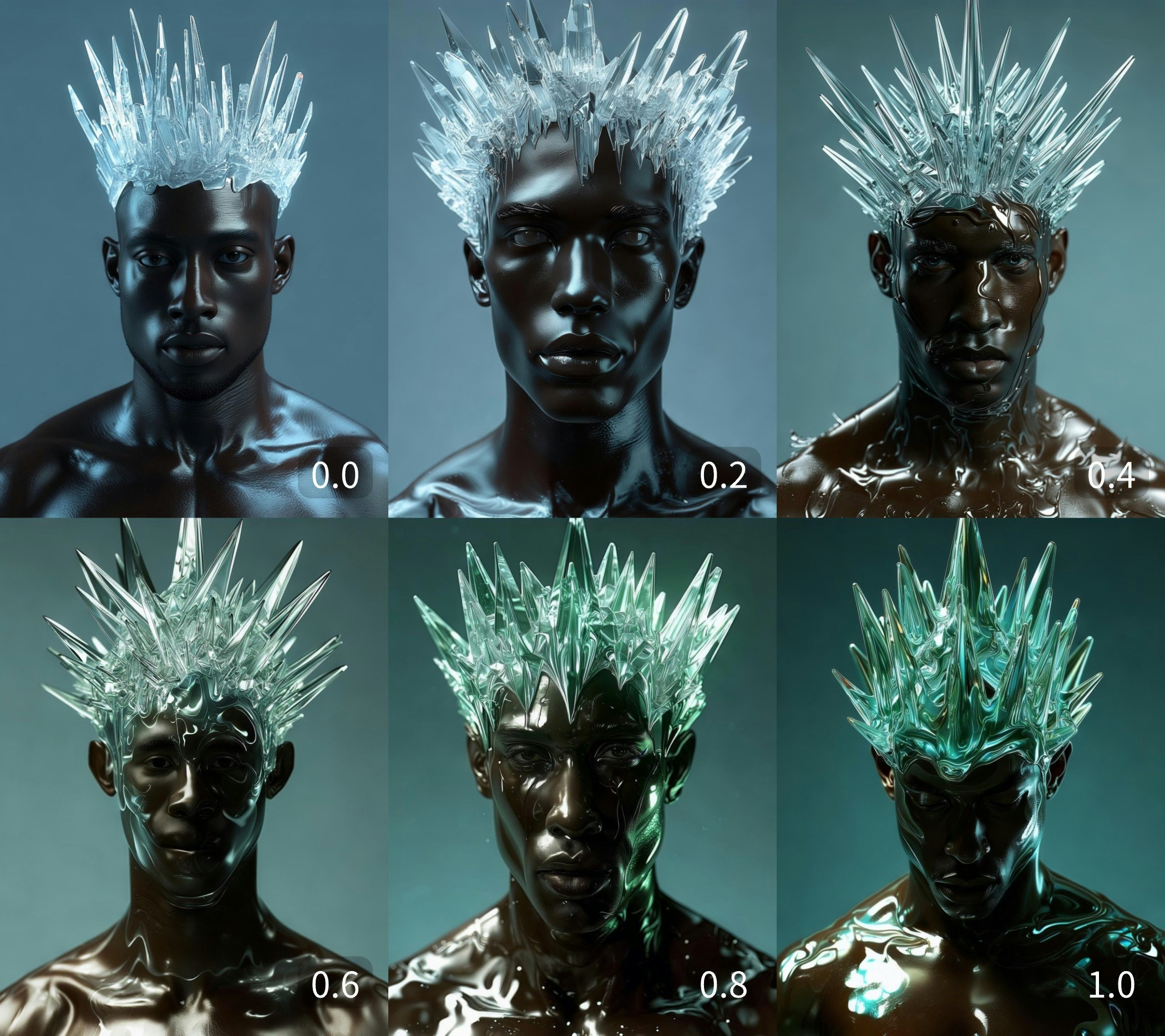
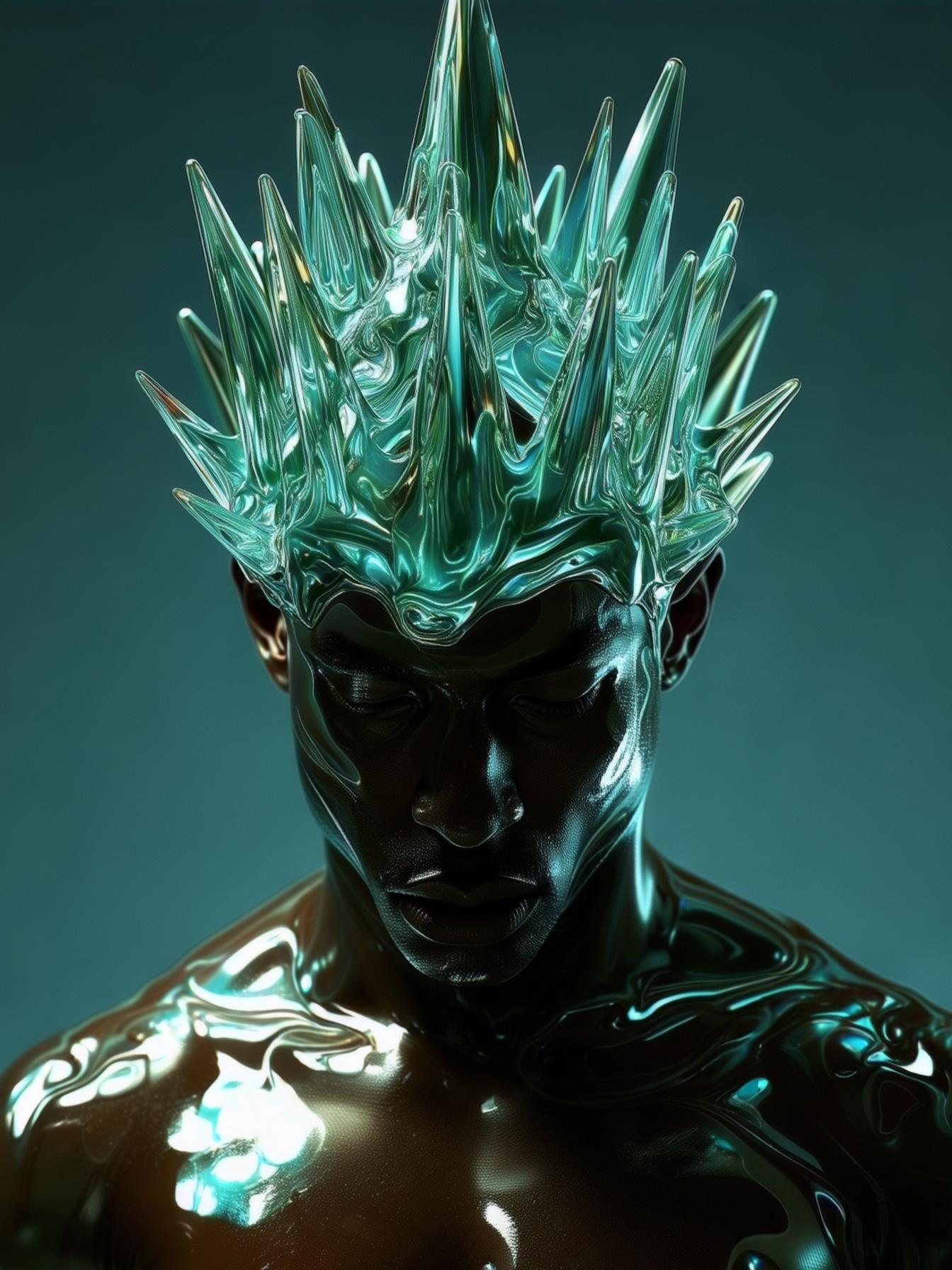 请下载下面的图片,我们将会用作输入:
2. 按步骤完成工作流的运行
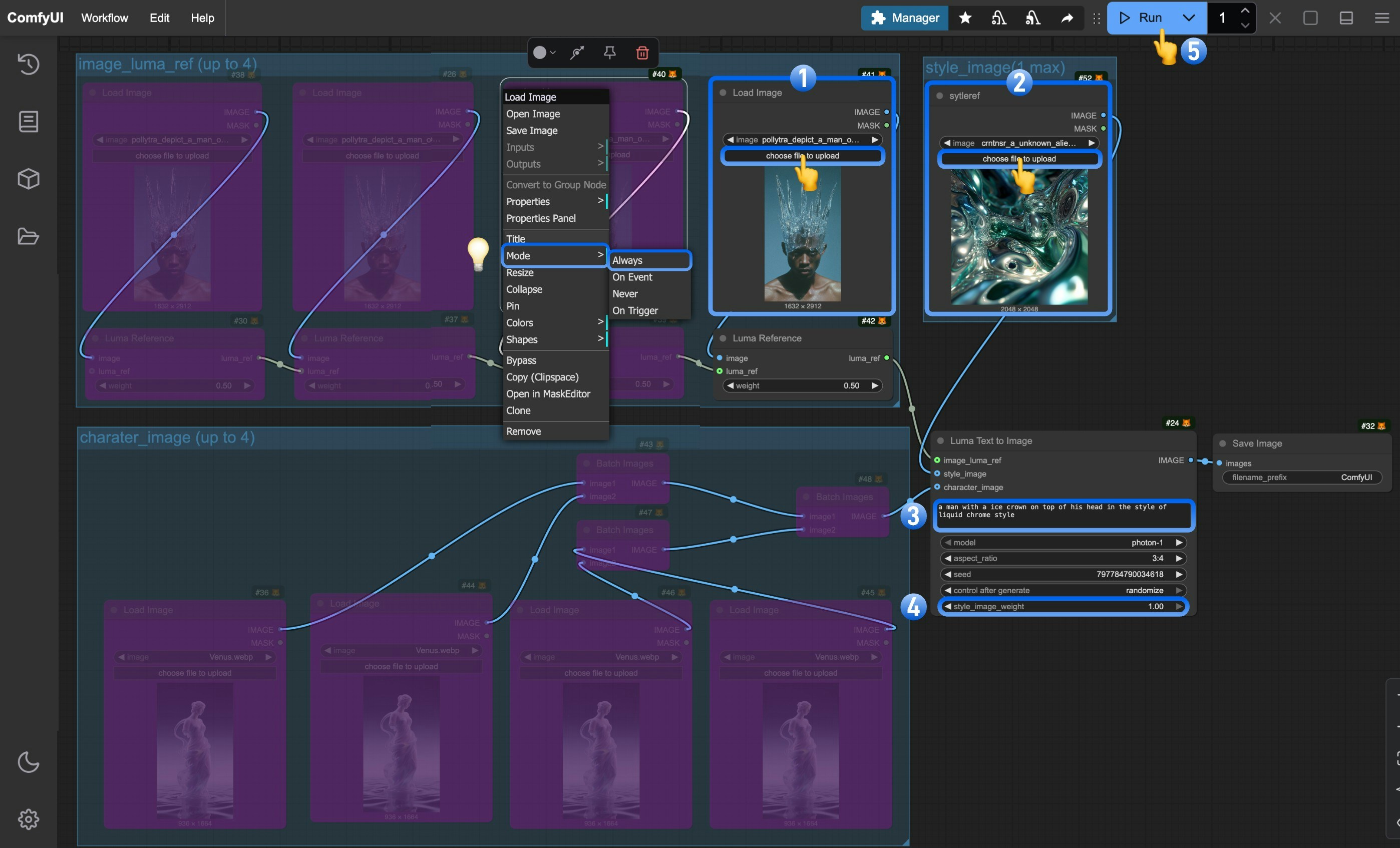
- 在
Load image节点中上传参考图像 - 在
Load image(已重命名为 styleref)节点中上传风格参考图像 - (可选)修改
Luma Text to Image节点的提示词 - (可选)修改
style_image_weight的权重,来调整风格参考图像的权重 - 点击
Run按钮,或者使用快捷键Ctrl(cmd) + Enter(回车)来执行图片的生成 - 等待 API 返回结果后,你可在
Save Image节点中查看生成的图像, 对应的图片也会被保存至ComfyUI/output/目录下
3. 补充说明
- 对应的节点同时允许最多同时分别输入 4 张参考图和角色参考。
- 如果要启用多张图像输入参考,请在对应“紫色”的处于
绕过(Bypass)的节点上右键,将对应的模式(mode)设置为总是(always)