> ## Documentation Index
> Fetch the complete documentation index at: https://dripart-docs-lora-training-1772768349.mintlify.site/llms.txt
> Use this file to discover all available pages before exploring further.

# AI画像生成の始め方

> このチュートリアルでは、ComfyUIを用いた初めての画像生成手順を案内します。ワークフローの読み込み、モデルのインストール、画像生成といった基本的なインターフェース操作について解説します

本ガイドでは、ComfyUIの基本操作を理解し、初めての画像生成を完了することを目的としています。以下をカバーします：

1. 例として提供されるワークフローの読み込み
   * ComfyUIのワークフローテンプレートからの読み込み
   * ワークフロー情報を含むメタデータ付き画像からの読み込み
2. モデルのインストールに関するガイダンス
   * 自動モデルインストール
   * 手動モデルインストール
   * ComfyUI Managerを用いたモデルインストール
3. 最初のテキストから画像への生成（Text-to-Image）の実行

## テキストから画像への生成（Text-to-Image）について

テキストから画像への生成（Text-to-Image）は、テキストによる説明に基づいて画像を生成するAI描画の基本機能であり、AIアート生成において最も一般的に使用される機能の一つです。これは、要件（ポジティブプロンプトおよびネガティブプロンプト）を「画家（描画モデル）」に伝える作業と捉えることができます。その「画家」が、あなたの指示通りに画像を作成します。Text-to-Imageの詳細な解説については、[Text to Image](/tutorials/basic/text-to-image)章で取り上げます。

## ComfyUIにおけるText-to-Imageワークフローチュートリアル

### 1. ComfyUIの起動

ComfyUIを起動し、正常にComfyUIのインターフェースにアクセスできることを確認してください。そのためには、まず[インストールガイド](/installation/system_requirements)に従ってセットアップを完了しておく必要があります。あるいは、インストール不要でComfyUIを利用できる[Comfy Cloud](/get_started/cloud)もご利用いただけます。

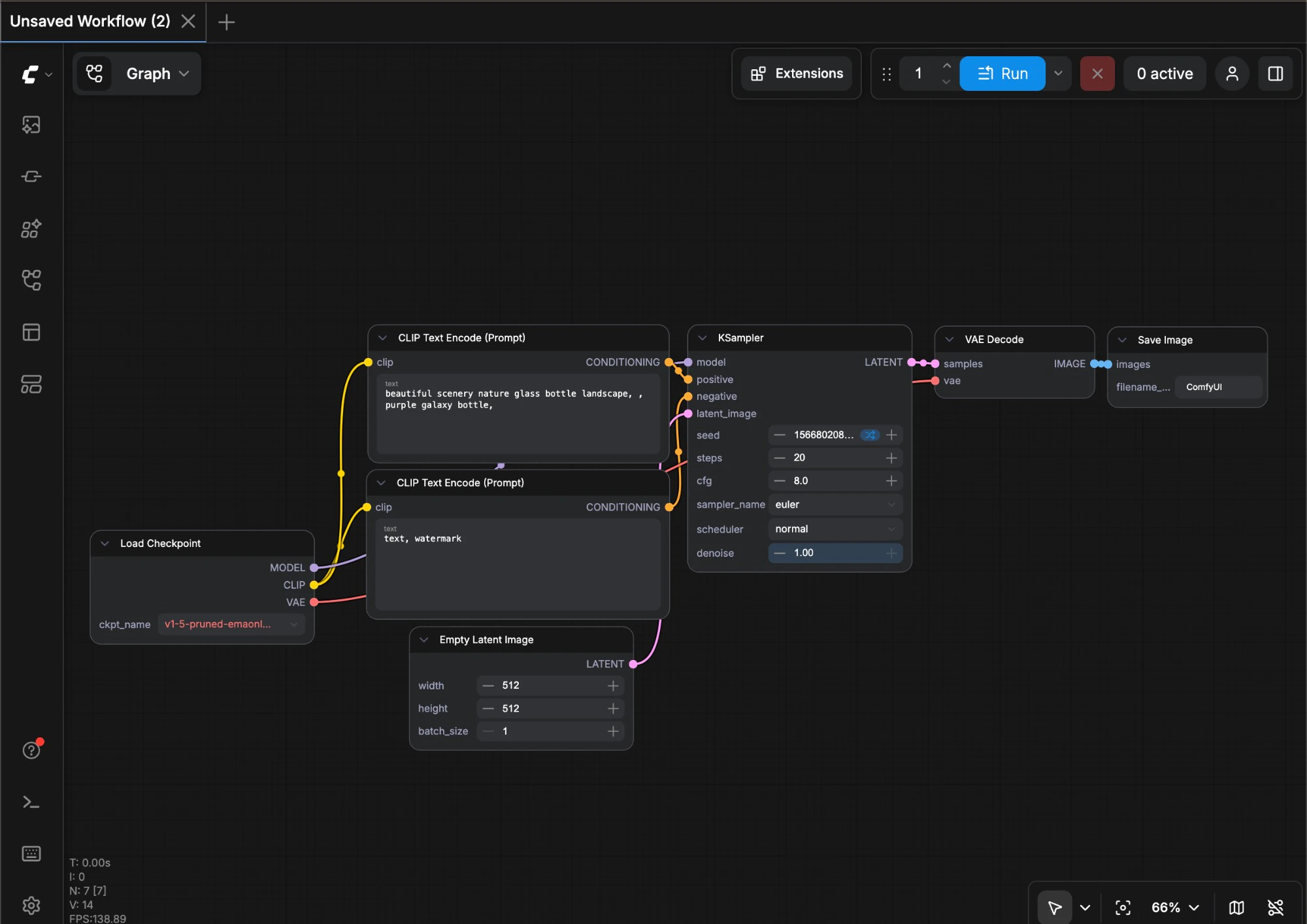
<img src="https://mintcdn.com/dripart-docs-lora-training-1772768349/LAZLPLoD8wVaF21_/images/desktop/comfyui-interface.jpg?fit=max&auto=format&n=LAZLPLoD8wVaF21_&q=85&s=67b9fe4d283b3779e57279a42f347d2c" alt="ComfyUIインターフェース" width="2000" height="1414" data-path="images/desktop/comfyui-interface.jpg" />

まだComfyUIをインストールしていない場合は、お使いのデバイスに合ったバージョンを選んでインストールしてください。
<AccordionGroup>
  <Accordion title="ComfyUI デスクトップ版">
    ComfyUI デスクトップ版は現在、**Windows および macOS（ARM）** でのスタンドアロンインストールをサポートしています。現在ベータ版です。

    * ソースコードは [GitHub](https://github.com/Comfy-Org/desktop) でオープンソースとして公開されています。

    <Tip>
      デスクトップ版は常に **安定版リリース** を基にビルドされるため、最新の更新機能を体験できるまで若干の時間がかかる場合があります。最新の機能を常に試したい場合は、ポータブル版または手動インストールをご利用ください。
    </Tip>

    以下の表から、お使いのシステムおよびハードウェアに合ったインストール方法をお選びください。

    <Tabs>
      <Tab title="Windows">
        <Card title="ComfyUI デスクトップ版（Windows）インストールガイド" icon="link" href="/ja/installation/desktop/windows">
          **NVIDIA GPU** を搭載した **Windows** 向けに最適化されています。
        </Card>
      </Tab>

      <Tab title="macOS（Apple Silicon）">
        <Card title="ComfyUI デスクトップ版（macOS）インストールガイド" icon="link" href="/ja/installation/desktop/macos">
          **Apple Silicon** を搭載した macOS 向けに最適化されています。
        </Card>
      </Tab>

      <Tab title="Linux">
        <Note>ComfyUI デスクトップ版は、**現時点では Linux 向けの事前ビルド版が提供されていません**。ComfyUI のインストールについては、[手動インストール](/installation/manual_install) のセクションをご参照ください。</Note>
      </Tab>
    </Tabs>
  </Accordion>

  <Accordion title="ComfyUI ポータブル版（Windows）">
    ポータブル版は、独立した埋め込み型 Python 環境を統合した ComfyUI のバージョンです。このバージョンを利用することで、最新の機能をいち早く体験できます。現在は **Windows** システムのみをサポートしています。

    <Card title="ComfyUI ポータブル版（Windows）インストールガイド" icon="link" href="/ja/installation/comfyui_portable_windows">
      **NVIDIA GPU** または **CPU 専用環境** で動作する **Windows** 向け ComfyUI バージョンをサポート。常に最新のコミットを反映し、完全にポータブルです。
    </Card>
  </Accordion>

  <Accordion title="手動インストール">
    <Card title="ComfyUI 手動インストールガイド" icon="link" href="/ja/installation/manual_install">
      すべての OS（Windows/macOS/Linux）および GPU（NVIDIA、AMD、Intel、Apple Silicon、Ascend NPU、Cambricon MLU）に対応しています。
    </Card>
  </Accordion>
</AccordionGroup>

### 2. デフォルトのText-to-Imageワークフローの読み込み

ComfyUIは通常、起動時にデフォルトのText-to-Imageワークフローを自動的に読み込みます。ただし、ComfyUIの基本操作に慣れるために、以下の異なる方法でワークフローを読み込んでみることもおすすめします：

<Tabs>
  <Tab title="ワークフローテンプレートから読み込む">
    <img src="https://mintcdn.com/dripart-docs-lora-training-1772768349/YYmqLliLu5SOu2JU/images/tutorial/gettingstarted/first-image-generation-1.jpg?fit=max&auto=format&n=YYmqLliLu5SOu2JU&q=85&s=cb858c7cd25d14c4df3c8f29a001d5a2" alt="ComfyUIインターフェース" width="973" height="696" data-path="images/tutorial/gettingstarted/first-image-generation-1.jpg" />

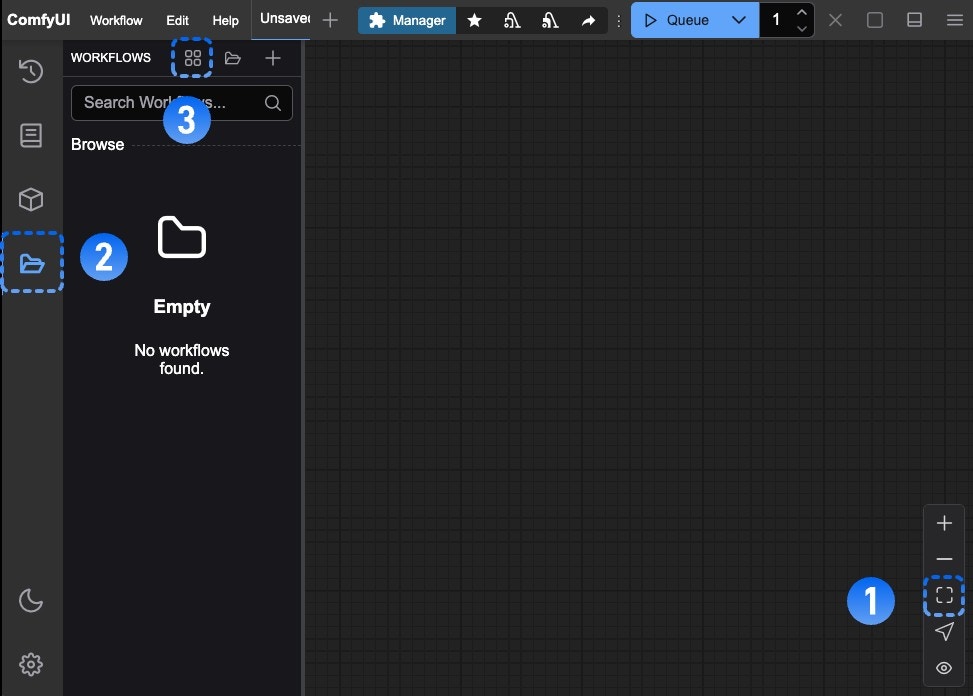
    画像中の番号順に操作を行ってください：

    1. 右下の**Fit View**ボタンをクリックし、読み込まれたワークフローが画面外に隠れていないことを確認します
    2. サイドバーにある**フォルダアイコン（workflows）** をクリックします
    3. 「Workflows」パネルの上部にある**Browse example workflows**ボタンをクリックします

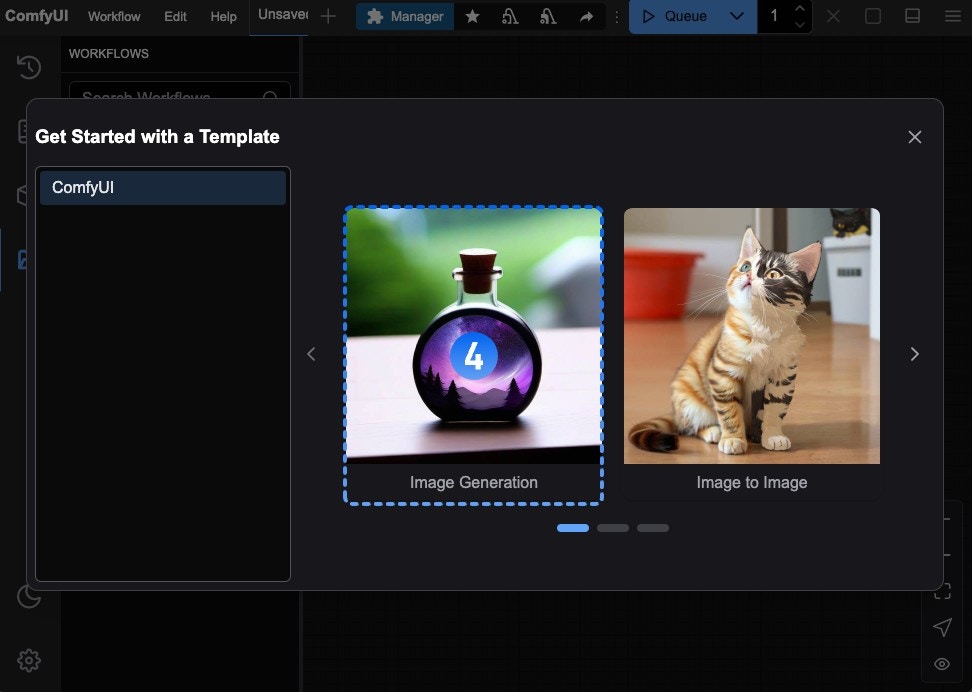
    続けて：

    <img src="https://mintcdn.com/dripart-docs-lora-training-1772768349/YYmqLliLu5SOu2JU/images/tutorial/gettingstarted/first-image-generation-2-load-workflow.jpg?fit=max&auto=format&n=YYmqLliLu5SOu2JU&q=85&s=6aa2ca4b34ad6b2b1c76c78a188bd683" alt="ワークフローの読み込み" width="972" height="692" data-path="images/tutorial/gettingstarted/first-image-generation-2-load-workflow.jpg" />

    4. 最初のデフォルトワークフローである **Image Generation** を選択して読み込みます

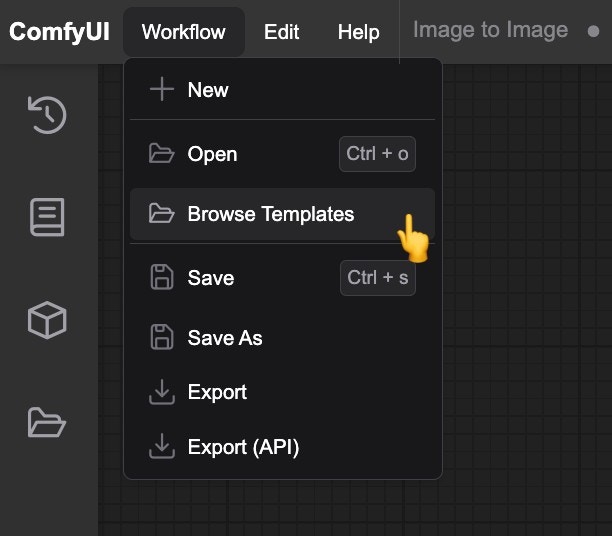
    または、ワークフローメニューから **Browse workflow templates** を選択しても構いません\\
    <img src="https://mintcdn.com/dripart-docs-lora-training-1772768349/YYmqLliLu5SOu2JU/images/tutorial/gettingstarted/first-image-generation-1-menu.jpg?fit=max&auto=format&n=YYmqLliLu5SOu2JU&q=85&s=1d1f42ca41b0805d52309eebad6a7b19" alt="ComfyUIメニュー - ワークフローテンプレートの参照" width="612" height="536" data-path="images/tutorial/gettingstarted/first-image-generation-1-menu.jpg" />
  </Tab>

  <Tab title="メタデータ付き画像から読み込む">
    ComfyUIで生成されたすべての画像には、ワークフロー情報が含まれるメタデータが埋め込まれています。このメタデータを利用してワークフローを読み込むことができます：

    * ComfyUIで生成された画像をインターフェースにドラッグ＆ドロップする
    * メニューの **Workflows** → **Open** を使って画像を開く

    以下のサンプル画像を使ってワークフローの読み込みを試してみてください：
    ![ComfyUI - Text to Imageワークフロー](https://raw.githubusercontent.com/Comfy-Org/example_workflows/refs/heads/main/text-to-image-workflow.png)
  </Tab>

  <Tab title="workflow.jsonファイルから読み込む">
    ComfyUIのワークフローはJSON形式で保存できます。ワークフローを完成させた後は、メニューの **Workflows** → **Export** を使ってエクスポートし、JSONファイルとして保存できます。

    以下のボタンをクリックして、GitHubからサンプルのworkflow\.jsonファイルをダウンロードしてみてください：

    <a className="prose" href="https://github.com/Comfy-Org/docs/blob/main/public/text-to-image.json" download style={{ display: 'inline-block', backgroundColor: '#0078D6', color: '#ffffff', padding: '10px 20px', borderRadius: '8px', borderColor: "transparent", textDecoration: 'none', fontWeight: 'bold'}}>
      <p className="prose" style={{ margin: 0, fontSize: "0.8rem" }}>text-to-image.jsonをダウンロード</p>
    </a>

    ダウンロードが完了したら、メニューの **Workflows** → **Open** を使ってこのJSONファイルを読み込みます。
  </Tab>
</Tabs>

### 3. モデルのインストール

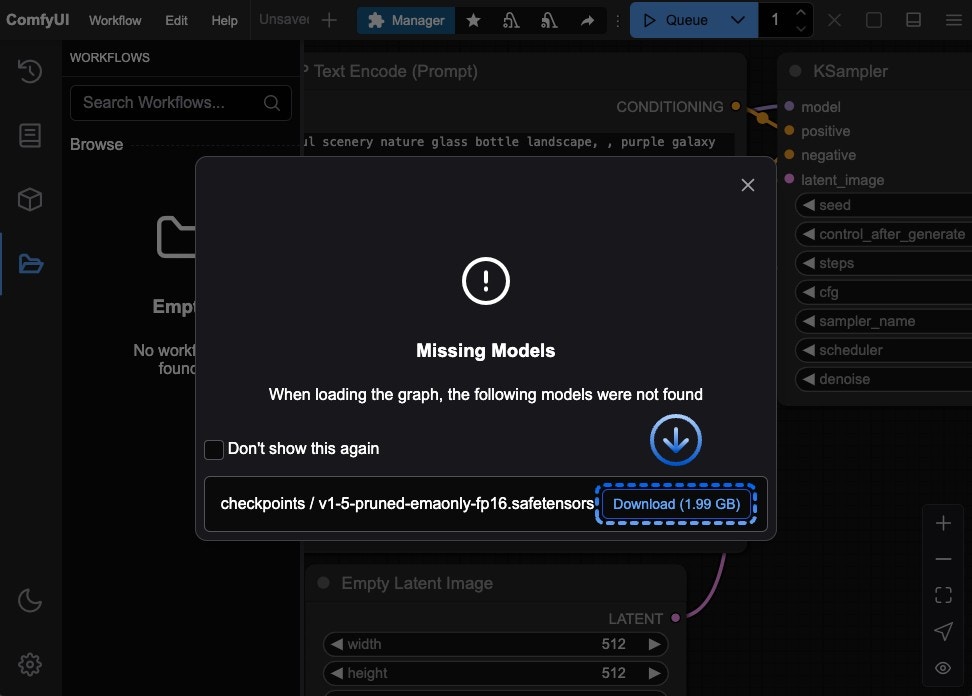
ほとんどのComfyUIインストールでは、初期状態でベースモデルは含まれていません。ワークフローを読み込んだ後、[v1-5-pruned-emaonly-fp16.safetensors](https://huggingface.co/Comfy-Org/stable-diffusion-v1-5-archive/blob/main/v1-5-pruned-emaonly-fp16.safetensors) モデルがインストールされていない場合、次のようなメッセージが表示されます：

<img src="https://mintcdn.com/dripart-docs-lora-training-1772768349/YYmqLliLu5SOu2JU/images/tutorial/gettingstarted/first-image-generation-3-missing-models.jpg?fit=max&auto=format&n=YYmqLliLu5SOu2JU&q=85&s=3317614eae9b3a544fad9a3284a250c8" alt="不足しているモデル" width="972" height="696" data-path="images/tutorial/gettingstarted/first-image-generation-3-missing-models.jpg" />

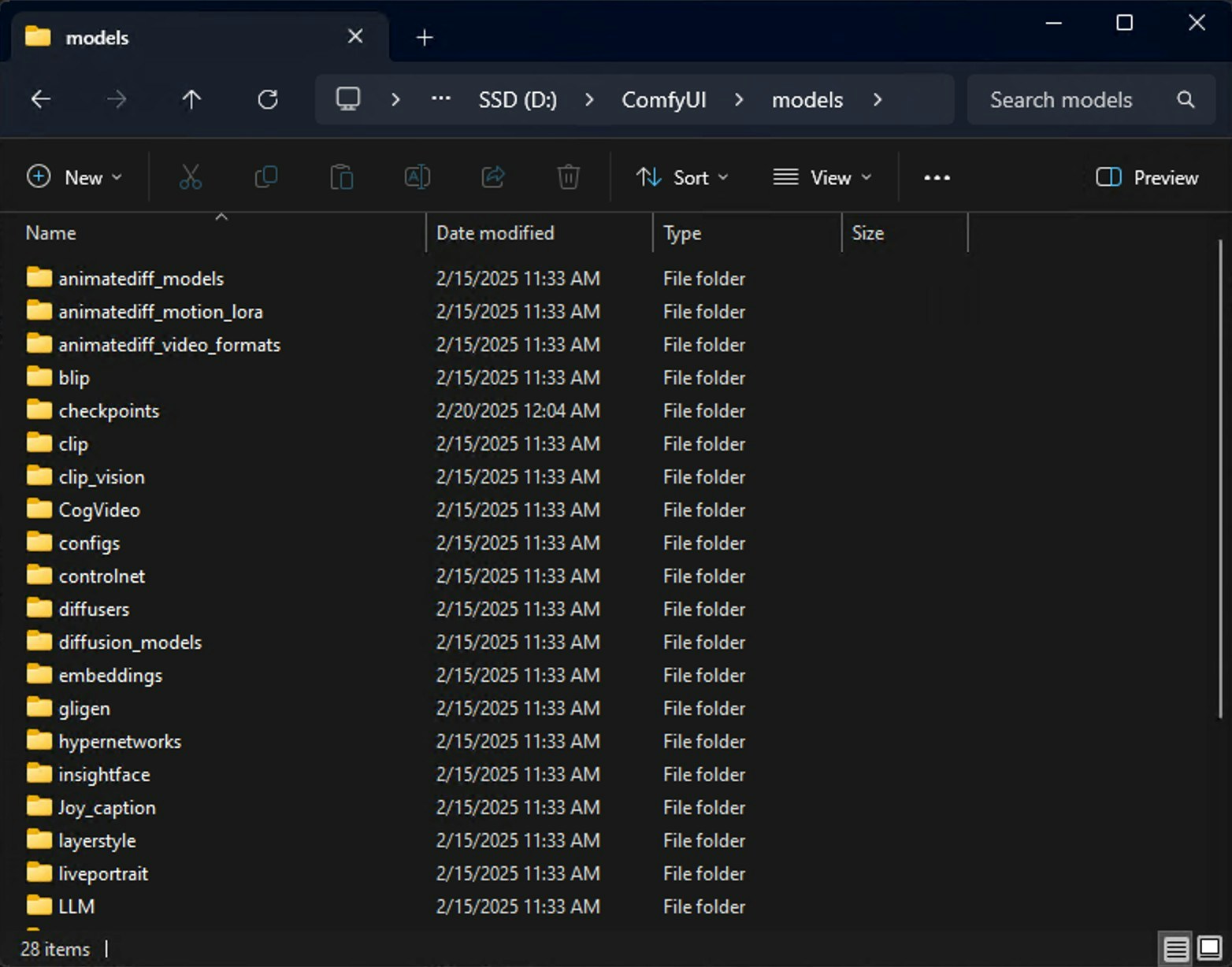
すべてのモデルは `<あなたのComfyUIインストール先>/ComfyUI/models/` ディレクトリ内に保存され、`checkpoints`、`embeddings`、`vae`、`lora`、`upscale_model` などのサブディレクトリに分類されます。また、ComfyUIは起動時にこれらのディレクトリおよび `extra_model_paths.yaml` で設定されたパス内のモデルを検出します。
<img src="https://mintcdn.com/dripart-docs-lora-training-1772768349/YYmqLliLu5SOu2JU/images/tutorial/gettingstarted/first-image-generation-4-models-folder.jpg?fit=max&auto=format&n=YYmqLliLu5SOu2JU&q=85&s=c0c612d073e4d91a3762190be6f809dc" alt="ComfyUIのモデルフォルダー" width="1564" height="1228" data-path="images/tutorial/gettingstarted/first-image-generation-4-models-folder.jpg" />

モデルのインストール方法は以下の通りです：

<Tabs>
  <Tab title="自動ダウンロード">
    **Download**ボタンをクリックすると、ComfyUIがダウンロードを実行します。使用中のバージョンによって動作が異なります。

    <Tabs>
      <Tab title="ComfyUIデスクトップ版">
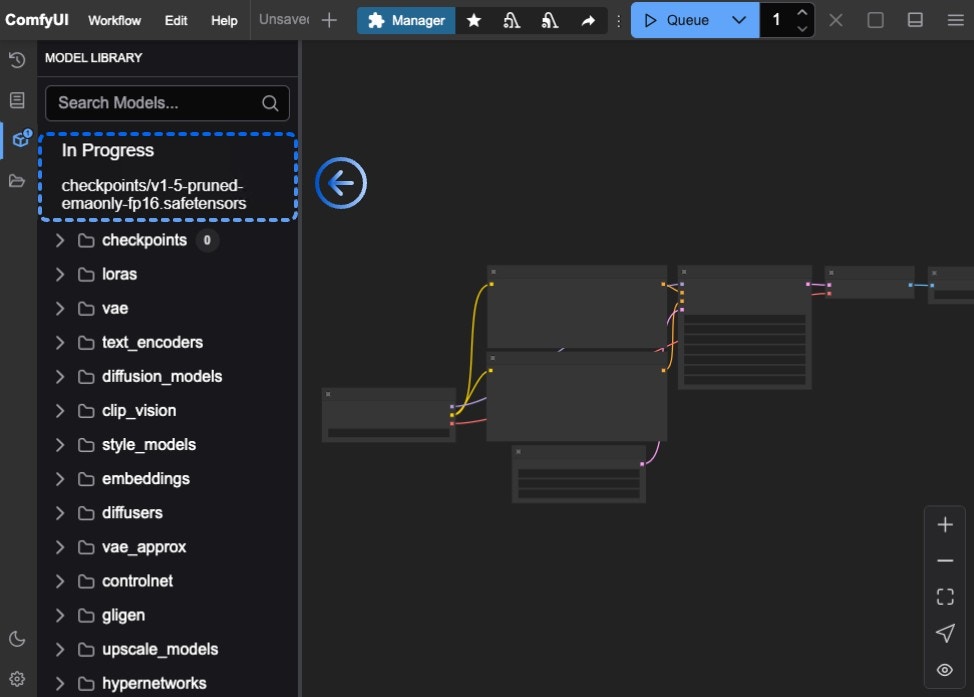
        デスクトップ版では、モデルのダウンロードが自動的に完了し、`<あなたのComfyUIインストール先>/ComfyUI/models/checkpoints` ディレクトリに保存されます。\
        インストールが完了するまで待つか、サイドバーのモデルパネルで進捗状況を確認できます。

        <img src="https://mintcdn.com/dripart-docs-lora-training-1772768349/YYmqLliLu5SOu2JU/images/tutorial/gettingstarted/first-image-generation-4-download-status.jpg?fit=max&auto=format&n=YYmqLliLu5SOu2JU&q=85&s=745556456e7dfa9c13c0bb751a1a8ca3" alt="モデルダウンロードの進捗" width="974" height="697" data-path="images/tutorial/gettingstarted/first-image-generation-4-download-status.jpg" />

        問題なく進めば、モデルはローカルにダウンロードされます。長時間ダウンロードが完了しない場合は、他のインストール方法をお試しください。
      </Tab>

      <Tab title="ComfyUIポータブル版">
        ブラウザがファイルのダウンロードを実行します。ダウンロード完了後、ファイルを `<あなたのComfyUIインストール先>/ComfyUI_windows_portable/ComfyUI/models/checkpoints` ディレクトリに保存してください。
      </Tab>
    </Tabs>
  </Tab>

  <Tab title="ComfyUI Managerによるインストール">
    ComfyUI Managerは、カスタムノード、モデル、プラグインを管理するためのツールです。

    <Steps>
      <Step title="ComfyUI Managerの起動">
        <img src="https://mintcdn.com/dripart-docs-lora-training-1772768349/YYmqLliLu5SOu2JU/images/tutorial/gettingstarted/first-image-generation-4-comfyui-manager.jpg?fit=max&auto=format&n=YYmqLliLu5SOu2JU&q=85&s=37113cd2f7cd6c9d7cd1f0e5ae9f915b" alt="ComfyUI Managerのインストール" width="492" height="124" data-path="images/tutorial/gettingstarted/first-image-generation-4-comfyui-manager.jpg" />

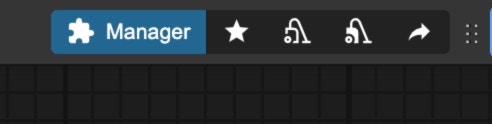
        `Manager`ボタンをクリックしてComfyUI Managerを開きます
      </Step>

      <Step title="モデルマネージャーの起動">
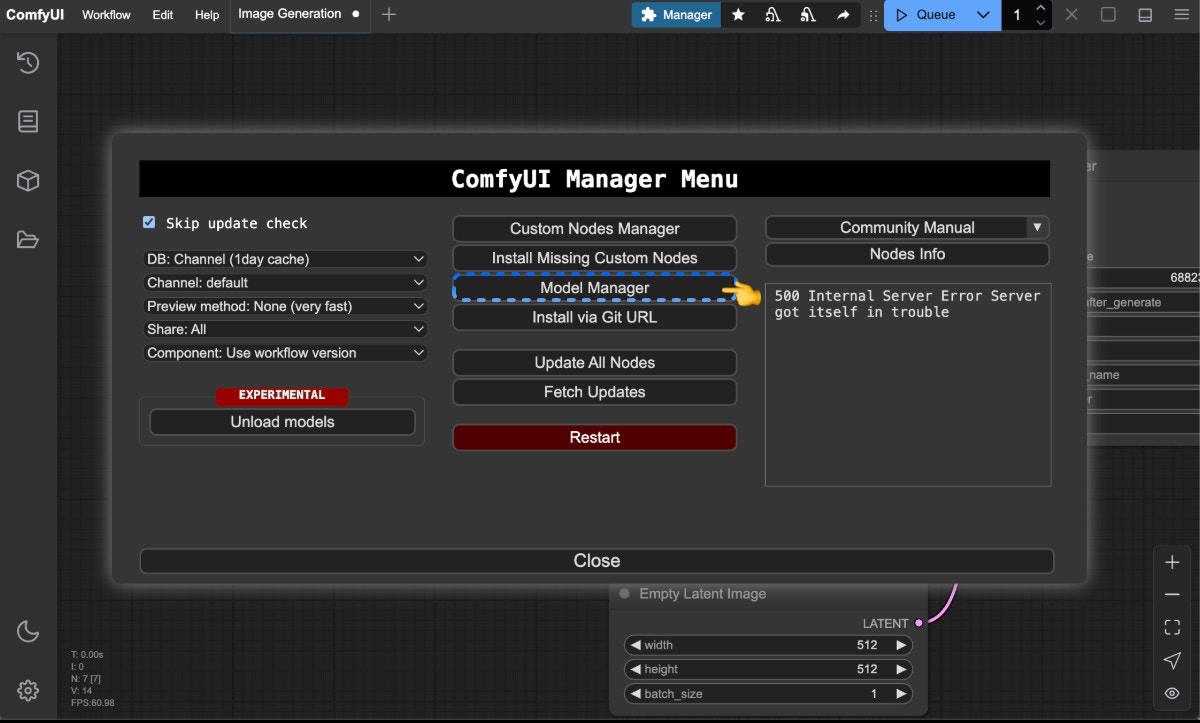
        <img src="https://mintcdn.com/dripart-docs-lora-training-1772768349/YYmqLliLu5SOu2JU/images/tutorial/gettingstarted/first-image-generation-4-comfyui-manager-model-manager.jpg?fit=max&auto=format&n=YYmqLliLu5SOu2JU&q=85&s=87b14157b5e2f2edd408d8786f5716ce" alt="ComfyUI Managerのモデル管理" width="1200" height="723" data-path="images/tutorial/gettingstarted/first-image-generation-4-comfyui-manager-model-manager.jpg" />

        `Model Manager`をクリックします
      </Step>

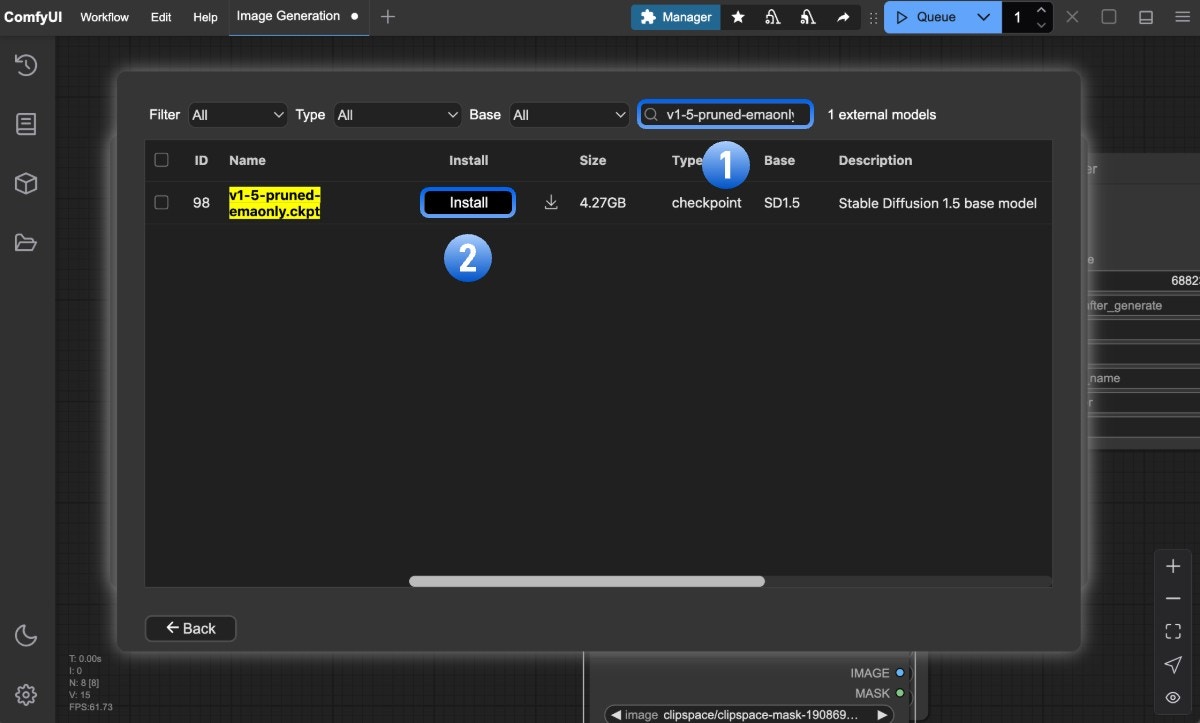
      <Step title="モデルの検索とインストール">
        <img src="https://mintcdn.com/dripart-docs-lora-training-1772768349/YYmqLliLu5SOu2JU/images/tutorial/gettingstarted/first-image-generation-4-comfyui-manager-download-model.jpg?fit=max&auto=format&n=YYmqLliLu5SOu2JU&q=85&s=b0b4e92759ba52ab8e9525b4cf240e61" alt="ComfyUI Managerでのモデルダウンロード" width="1200" height="723" data-path="images/tutorial/gettingstarted/first-image-generation-4-comfyui-manager-download-model.jpg" />

        1. 検索欄に `v1-5-pruned-emaonly.ckpt` を入力します
        2. 対象のモデルの横にある `install` をクリックします
      </Step>
    </Steps>
  </Tab>

  <Tab title="手動インストール">
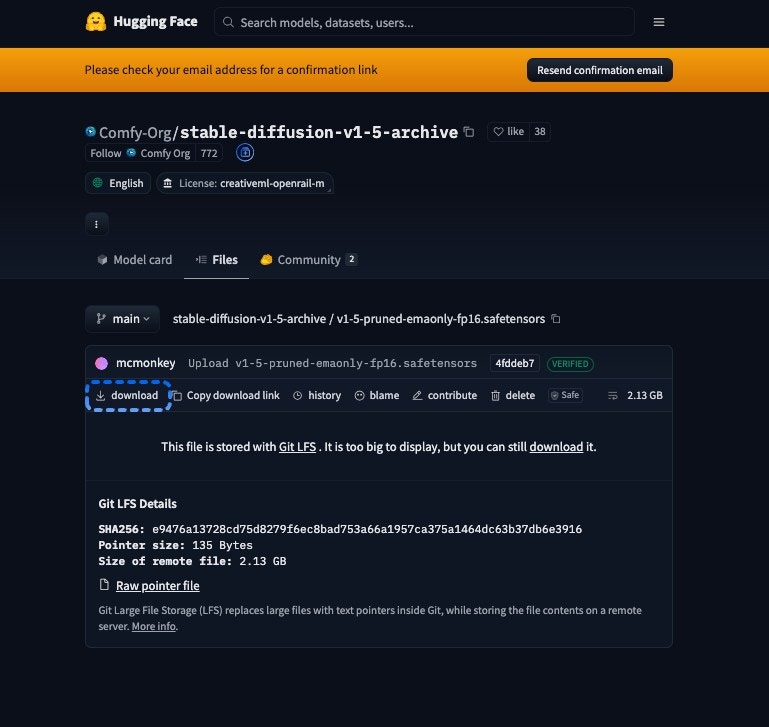
    [v1-5-pruned-emaonly-fp16.safetensors](https://huggingface.co/Comfy-Org/stable-diffusion-v1-5-archive/blob/main/v1-5-pruned-emaonly-fp16.safetensors) のページにアクセスし、以下の手順に従ってダウンロードしてください：

    <img src="https://mintcdn.com/dripart-docs-lora-training-1772768349/YYmqLliLu5SOu2JU/images/tutorial/gettingstarted/first-image-generation-5-hugging-face.jpg?fit=max&auto=format&n=YYmqLliLu5SOu2JU&q=85&s=b132e711f199a2eea4d4afefc1798d39" alt="Hugging Faceでのモデルダウンロード" width="769" height="727" data-path="images/tutorial/gettingstarted/first-image-generation-5-hugging-face.jpg" />

    ダウンロードしたファイルを以下の場所に保存します：

    <Tabs>
      <Tab title="ComfyUIデスクトップ版">
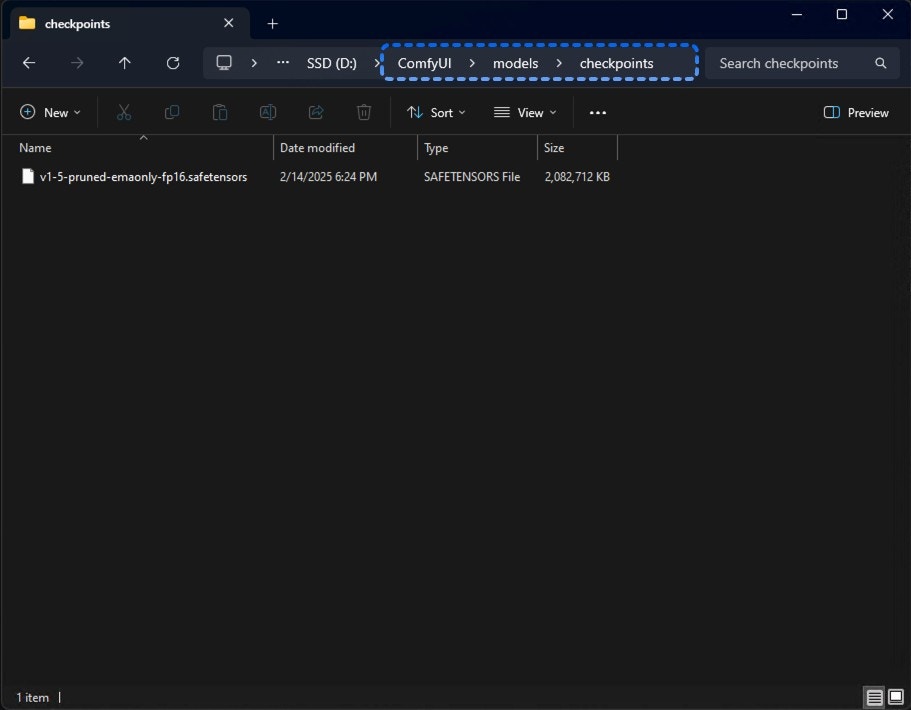
        `<あなたのComfyUIインストール先>/ComfyUI/models/checkpoints` に保存します

        <img src="https://mintcdn.com/dripart-docs-lora-training-1772768349/YYmqLliLu5SOu2JU/images/tutorial/gettingstarted/first-image-generation-6-2-desktop.jpg?fit=max&auto=format&n=YYmqLliLu5SOu2JU&q=85&s=a9bd6045262fa60e0aa12a38f9aac619" alt="ComfyUIデスクトップ版のモデル保存先" width="911" height="710" data-path="images/tutorial/gettingstarted/first-image-generation-6-2-desktop.jpg" />
      </Tab>

      <Tab title="ComfyUIポータブル版">
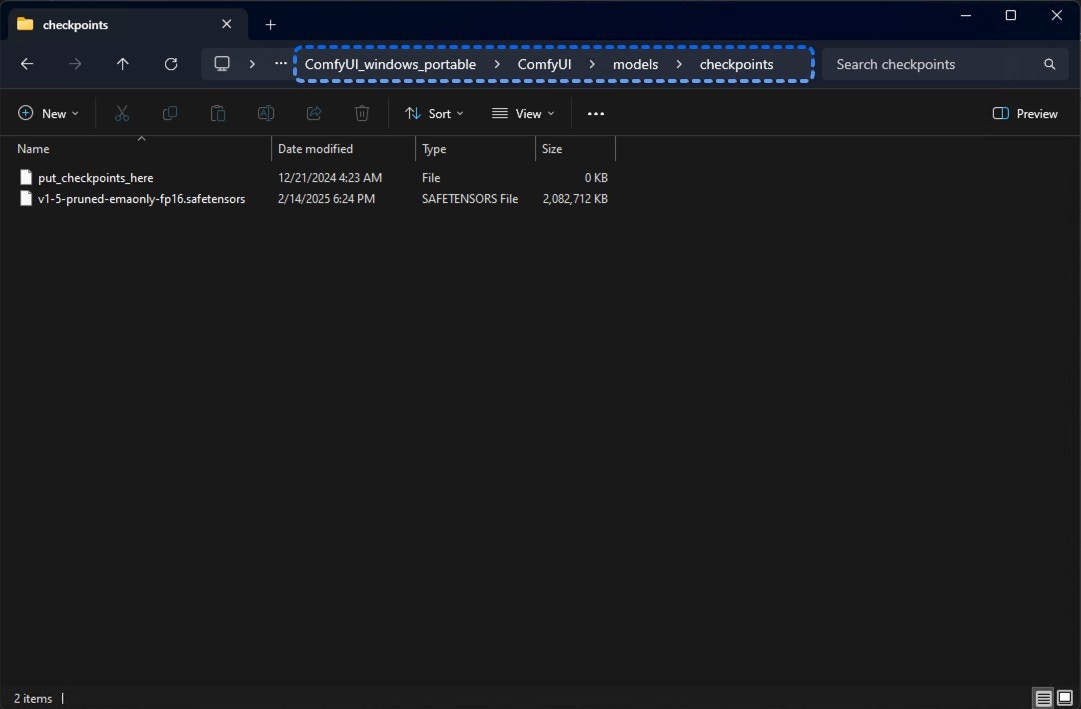
        `ComfyUI_windows_portable/ComfyUI/models/checkpoints` に保存します

        <img src="https://mintcdn.com/dripart-docs-lora-training-1772768349/YYmqLliLu5SOu2JU/images/tutorial/gettingstarted/first-image-generation-6-1-portable.jpg?fit=max&auto=format&n=YYmqLliLu5SOu2JU&q=85&s=a4df06e3c5111dbb19be1b2edab43e06" alt="ComfyUIポータブル版のモデル保存先" width="1081" height="709" data-path="images/tutorial/gettingstarted/first-image-generation-6-1-portable.jpg" />
      </Tab>
    </Tabs>

    保存後に、ComfyUIを再読み込みまたは再起動してください。
  </Tab>
</Tabs>

### 4. モデルの読み込みと初めての画像生成

モデルのインストールが完了したら：

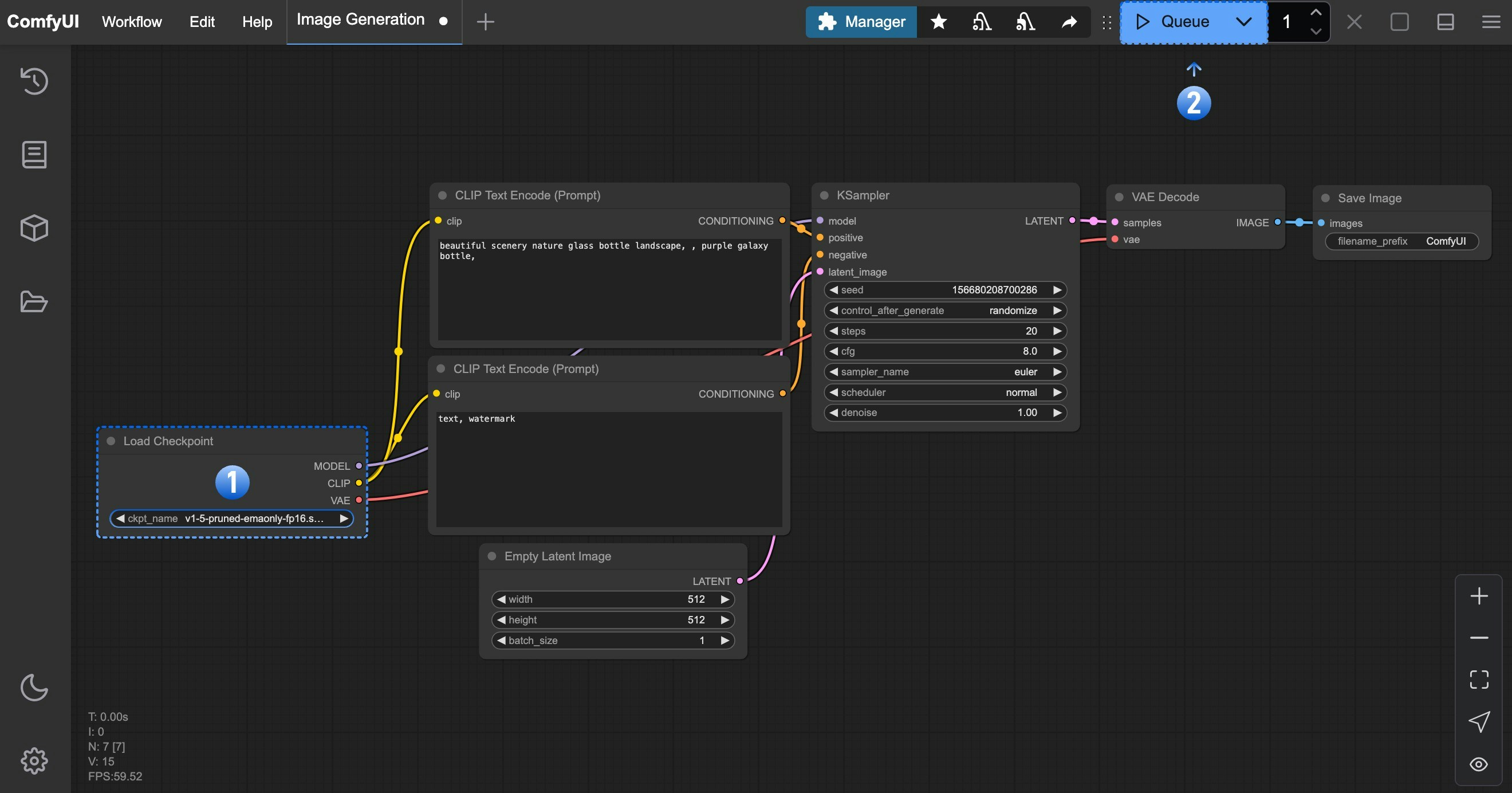
<img src="https://mintcdn.com/dripart-docs-lora-training-1772768349/YYmqLliLu5SOu2JU/images/tutorial/gettingstarted/first-image-generation-7-queue.jpg?fit=max&auto=format&n=YYmqLliLu5SOu2JU&q=85&s=63cff0a62e017a69ef26ca254cbabb65" alt="画像生成" width="2640" height="1384" data-path="images/tutorial/gettingstarted/first-image-generation-7-queue.jpg" />

1. **Load Checkpoint**ノードで、**v1-5-pruned-emaonly-fp16.safetensors** が選択されていることを確認します
2. `Queue`ボタンをクリックするか、`Ctrl + Enter`キーを押して生成を開始します

結果は**Save Image**ノードに表示されます。右クリックしてローカルに保存できます。
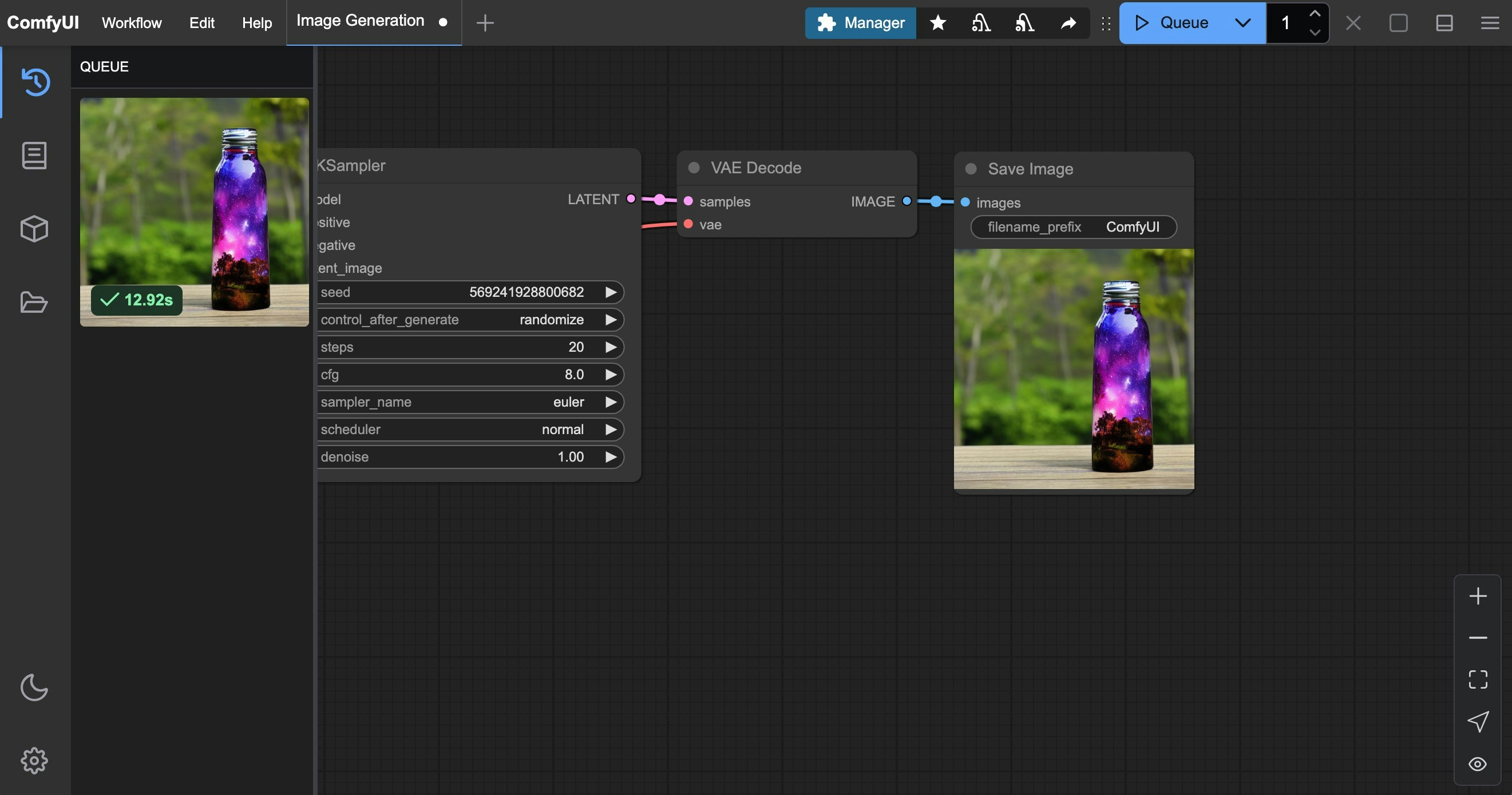
<img src="https://mintcdn.com/dripart-docs-lora-training-1772768349/YYmqLliLu5SOu2JU/images/tutorial/gettingstarted/first-image-generation-8-result.jpg?fit=max&auto=format&n=YYmqLliLu5SOu2JU&q=85&s=ddc79d82db8060efdd960e2b8be37d9e" alt="ComfyUIによる初めての画像生成結果" width="2642" height="1390" data-path="images/tutorial/gettingstarted/first-image-generation-8-result.jpg" />

テキストから画像への生成の詳細な手順については、以下の包括的なガイドをご覧ください：

<Card title="ComfyUI Text-to-Imageワークフローガイド" icon="link" href="/ja/tutorials/basic/text-to-image">
  詳細なText-to-Imageワークフロー手順はこちらをクリック
</Card>

## トラブルシューティング

### モデルの読み込みに関する問題

`Load Checkpoint`ノードにモデルが表示されない、または「null」と表示される場合は、モデルのインストール先が正しいか確認し、ComfyUIを再読み込みまたは再起動してみてください。